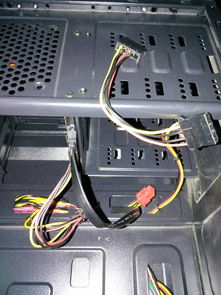
在现代计算机硬件升级过程中,许多用户会选择在原有固态硬盘的基础上加装机械硬盘,以兼顾系统速度与大容量存储需求。您提到的『固态硬盘有两根线,只剩一根线』是常见的安装困惑,下面将分步说明接线方法与注意事项。
一、理解硬盘连接线的类型与功能
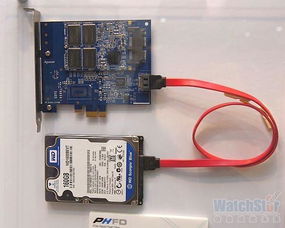
- 数据线(SATA数据线):负责硬盘与主板之间的数据传输,通常为细长扁平线,接口有L形防呆设计。
- 电源线(SATA电源线):为硬盘供电,来自电源供应器,接口较宽,同样有L形防错结构。
您的固态硬盘已连接两根线(数据线和电源线),而机械硬盘需要同样的两根线才能正常工作。若『只剩一根线』,通常指以下情况:
- 可能剩余的是数据线,但缺少电源线;
- 或剩余的是电源线,但缺少数据线。
二、检查并准备所需线材
- 确认线材可用性:打开机箱,检查电源供应器是否有空闲的SATA电源接口(通常有多组输出)。如果没有,可能需要购买SATA电源转接线或更换电源。
- 数据线备用:主板一般提供多个SATA数据接口,若缺少数据线,可购买SATA 3.0数据线(价格低廉,兼容性强)。
三、机械硬盘安装与接线步骤
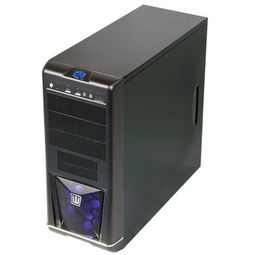
- 固定硬盘:将机械硬盘装入机箱的3.5英寸硬盘位,用螺丝固定。
- 连接电源线:从电源供应器找到空闲的SATA电源线,对准机械硬盘的电源接口(注意防呆方向)插入。
- 连接数据线:将SATA数据线一端连接机械硬盘的数据接口,另一端连接到主板的空闲SATA接口(通常标记为SATA1、SATA2等)。
- 检查连接:确保两根线插紧,无松动。
四、开机与系统配置
- 启动计算机:进入系统后,打开『磁盘管理』(Windows用户可右键点击“此电脑”->“管理”->“磁盘管理”)。
- 初始化新硬盘:系统通常会检测到未初始化的机械硬盘,按提示进行初始化(选择MBR或GPT分区样式)。
- 分区与格式化:为新硬盘分配盘符并格式化(NTFS格式推荐),之后即可正常使用。
五、常见问题与解决建议
- 线材不足:若电源接口不够,可使用SATA电源分线器;若数据线不足,主板SATA接口通常富余,添加数据线即可。
- 硬盘不识别:检查接线是否牢固,尝试更换SATA接口或数据线,并进入BIOS确认硬盘是否被检测到。
- 性能优化:建议将操作系统和常用软件安装在固态硬盘,机械硬盘用于存储文档、媒体等大文件。
通过以上步骤,您可以顺利加装机械硬盘,扩展存储空间而不影响原有固态硬盘的性能。如有其他硬件疑问,欢迎进一步咨询!